
 developet
0a5e7fefa5
图片更新
developet
0a5e7fefa5
图片更新
|
2 rokov pred | |
|---|---|---|
| .vscode | 2 rokov pred | |
| public | 2 rokov pred | |
| src | 2 rokov pred | |
| .env.development | 2 rokov pred | |
| .eslintrc.cjs | 2 rokov pred | |
| .gitignore | 2 rokov pred | |
| .prettierrc.json | 2 rokov pred | |
| README.md | 2 rokov pred | |
| env.d.ts | 2 rokov pred | |
| image-20231206220046321.png | 2 rokov pred | |
| image-20231206220229618.png | 2 rokov pred | |
| image-20231206220326349.png | 2 rokov pred | |
| index.html | 2 rokov pred | |
| package-lock.json | 2 rokov pred | |
| package.json | 2 rokov pred | |
| tsconfig.app.json | 2 rokov pred | |
| tsconfig.json | 2 rokov pred | |
| tsconfig.node.json | 2 rokov pred | |
| vite.config.ts | 2 rokov pred |


README.md
vue3-admin项目
项目准备
创建项目
npm create vue@latest
- 输入项目名称:
vue3-admin;- 是否添加
TypeScript:是。选择yes;- 是否添加
JSX:否。选择no;- 是否添加
Vue Router用于单页应用程序开发:否,选择no;- 是否添加
Pina,Pina我们后面手动添加所以这里不用添加;否,选择no;- 是否添加
Vitest单元测试:否,选择no;- 是否添加
End-to-End格式:否,选择no;- 是否添加
ESLint:是,选择yes;- 是否添加
Prettier:是,选择yes;
✔ Project name: … <your-project-name>
✔ Add TypeScript? … No / Yes
✔ Add JSX Support? … No / Yes
✔ Add Vue Router for Single Page Application development? … No / Yes
✔ Add Pinia for state management? … No / Yes
✔ Add Vitest for Unit testing? … No / Yes
✔ Add an End-to-End Testing Solution? … No / Cypress / Playwright
✔ Add ESLint for code quality? … No / Yes
✔ Add Prettier for code formatting? … No / Yes

Scaffolding project in ./<your-project-name>...
Done.
初始化项目
npm install
转换本地git仓库
git init
添加本地git仓库
git add .
标注添加的内容
git commit -m "初始化项目"
添加远程苍龙
git remote add origin 远程仓库地址
把代码传送远程仓库
创建分支并切换分支
git checkout -b 分支名称
推送远程仓库
git push origin 分支名称
运行项目
npm run dev
debug 运行项目
npm run build
项目开始
清理不用的文件
可以清理的文件名称:
components文件夹删除 ,并assets文件夹里面文件删除。,并main.js里面的css引入方法清除就要可以啦。
V-Router引入
引入方法
npm install vue-router@4
创建两个组件
按视图
views文件夹里面分别创建:Login和Dashboard。然后每个组件单独创建vue文件。
Login页面(名为:index.vue )。
<template>
  <div>登录页面</div>
</template>

<script setup lang="ts">

</script>
Dashboard页面(名为:index.vue )。
<template>
  <div>控制台</div>
</template>

<script setup lang="ts">

</script>
我们用的是路由所以,先创建一个路由文件夹(名为:
router)。该路由里面创建一个主入口(名为:index.ts)。
// 引入router的组件
import type { RouteRecordRaw } from "vue-router";
// 引入两个组件
import LoginView from "@/views/login/index.vue"
import DashboardView from "@/views/dashboard/index.vue"
import {createRouter, createWebHashHistory} from "vue-router";

// 2. 定义一些路由
// 每个路由都需要映射到一个组件。
// 我们后面再讨论嵌套路由。
const routes:Array<RouteRecordRaw> = [
    { path:'/', name : 'dashboard', component : DashboardView },
    { path:'/login', name : 'login', component : LoginView }
]

// 3. 创建路由实例并传递 `routes` 配置
// 你可以在这里输入更多的配置,但我们在这里
// 暂时保持简单
const router = createRouter({
    // 4. 内部提供了 history 模式的实现。为了简单起见,我们在这里使用 hash 模式。
    history: createWebHashHistory(),
    strict: true,  // 按照严模式匹配
    routes, // `routes: routes` 的缩写
    scrollBehavior : () => ({ left:0, top:0 })   //跳转页面之后回到顶部
})

export default router   // 导出路由
创建并挂载根实例(main.ts)
import { createApp } from 'vue'
import App from './App.vue'
// 引入路由
import router from "@/views/router/index.ts";
const app = createApp(App)
// 挂载根实例
app.use(router)
app.mount('#app')
跟应用里面引入路由
<template>
  <router-view></router-view>
</template>

<script lang="ts" setup></script>
启动系统
启动之后进入的是默认页面,也就是说控制台页面。(
Index.vue页面)。如果是想进去Login页面的话网站后面加入
login就能进入登录页面。(Index.vue页面)
引入 T Design
引入方法
官方网站地址:
> https://tdesign.tencent.com/vue-next/overview
> ```
>
> 安装`TDesign`
>
> ```sh
> npm i tdesign-vue-next
> ```

#### 引入项目中

> `main.ts` 中引入组件
>
> ```ts
> import { createApp } from 'vue'
> import App from './App.vue'
> // 引入TDesign
> import TDesign from 'tdesign-vue-next';
> // 引入组件库的少量全局样式变量
> import 'tdesign-vue-next/dist/reset.css';
> import 'tdesign-vue-next/es/style/index.css';
> // 引入路由
> import router from "@/views/router/index.ts";
> const app = createApp(App)
> // 挂载根实例
> app.use(router)
> // 挂载根实例
> app.use(TDesign)
> app.mount('#app')
> ```

#### 项目中使用

> Login页面使用一下`t-button` 标签,查看是否成功引入了

```vue
<template>
  <div>登录页面</div>
  <t-button>点击我</t-button>
</template>

<script lang="ts" setup>

</script>

<style scoped>

</style>
安装lass 的编译器和lass luodei
安装方法:
npm i less less-loader -D
登录页面
登录页面的装修
<template>
  <img class="wave" src="../../assets/img/wave.png" alt=""/>
  <div class="container">
    <div class="bg">
      <img src="../../assets/img/bg.svg" alt="">
    </div>
    <div class="login-container">
        // 引入 T-Design 的卡片
      <t-card class="login-cart">
        <img class="avatar" src="../../assets/img/avatar.svg" alt="">
        <h2>Vue3-Admin</h2>
       // 引入 T-Design 的表单
        <t-form ref="form" class="login-from" :colon="true" :label-width="0">
          <t-form-item name="username">
            <t-input clearable placeholder="请输入账户名">
              <template #prefix-icon>
                <icon name="user"/>
              </template>
            </t-input>
          </t-form-item>

          <t-form-item name="password">
            <t-input type="password" clearable placeholder="请输入密码">
              <template #prefix-icon>
                <icon name="lock-on"/>
              </template>
            </t-input>
          </t-form-item>

          <t-form-item>
            <t-button theme="primary" type="submit" block>登录</t-button>
          </t-form-item>
        </t-form>
      </t-card>
    </div>
  </div>
</template>

<script lang="ts" setup>
// 引入icon
import {Icon} from "tdesign-vue-next";
</script>

<style lang="less" scoped>
template {
  overflow: hidden;
}

.wave {
  position: fixed;
  height: 100%;
  left: 0;
  bottom: 0;
  z-index: -1;
}

.container {
  width: 100vw;
  height: 100vh;
  display: grid;
  grid-template-columns: repeat(2, 1fr);
  grid-gap: 7rem;
  padding: 0 2rem;

  .bg {
    display: flex;
    align-items: center;
    justify-content: flex-end;
  }

  .bg img {
    width: 500px;
  }

  .avatar {
    width: 100px;
  }

  .login-container {
    display: flex;
    width: 380px;
    flex-direction: column;
    align-items: center;
    text-align: center;
    justify-content: center;

    .login-cart {
      width: 100%;

      h2 {
        font-size: 2.5rem;
        margin: 25px 0;
        color: #333;
      }
    }

    .login-from {
      width: 100%;
    }
  }
}
</style>
引入
T-Design的卡片和表单
<t-card class="login-cart">
        <img class="avatar" src="../../assets/img/avatar.svg" alt="">
        <h2>Vue3-Admin</h2>
        <t-form ref="form" class="login-from" :colon="true" :label-width="0">
          <t-form-item name="username">
            <t-input clearable placeholder="请输入账户名">
              <template #prefix-icon>
                <icon name="user"/>
              </template>
            </t-input>
          </t-form-item>

          <t-form-item name="password">
            <t-input type="password" clearable placeholder="请输入密码">
              <template #prefix-icon>
                <icon name="lock-on"/>
              </template>
            </t-input>
          </t-form-item>

          <t-form-item>
            <t-button theme="primary" type="submit" block>登录</t-button>
          </t-form-item>
        </t-form>
      </t-card>
验证账号和密码:
做一个模型,模型就是
type关键词来创建。
<script lang="ts" setup>
// 引入icon
import {Icon} from "tdesign-vue-next";
// 创建用户和密码的模型
type LoginFrom = {
    username:string,
    password:string
}
// 创建对象,reactive 是对象的关键词,<用户和密码的模型>
const loginFrom = reactive<LoginFrom>({
    username:'',
    password:''
})
</script>
数据绑定
数据绑定:
- 使用
:data="loginFrom"来绑定数据。数据绑定在t-form标签里面写入。- 使用
v-model="loginFrom.username"来绑定用户数据。该数据t-input里面写入。- 使用
v-model="loginFrom.password"来绑定密码数据。该数据t-input里面写入。查看相应,打开网站的检查vue,然后输入在里面检查就可以啦。
验证规则
验证规则是用
rules
<script lang="ts" setup>
    const rules = {
        username:[
         { required: true, message: '请输入账号...' },
        ],
        password:[
          { required: true, message: '请输入密码...' },
        ]
    }

</script>
登录功能及Pina全局状态管理
API简单封装,API错误处理和全局提示
安装API封装组件:
axios。
npm install axios
安装完成后,我们总是API封装
src目录里面创建一个单独api文件夹,并创建request.ts文件。
request.ts文件的作用:封装操作,
- 引入
axios
import axios from "axios";
- 定义常量
请求常量
const BASE_URL = import.mate.env.VITE_API_BASE_URL;
- 创建实例
  // 创建实例
  const instanse:AxiosInstance = axios.create({
  // 添加参数
      baseURL: BASE_URL,   //路径参数
      timeout: 60000       // 请求超时设置1分钟
  })
- 总体代码
// 引入axios组件
import axios from "axios";
import type {AxiosInstance} from "axios"
/**
 * 指定常量  环境变量来定义自定义环境,指定环境变量
 * 指定环境变量前面加前缀名VITE_API不然不能读取
  */
const BASE_URL:string = import.meta.env.VITE_API_BASE_URL;

// 创建实例
const instanse:AxiosInstance = axios.create({
// 添加参数
    baseURL: BASE_URL,   //路径参数
    timeout: 60000       // 请求超时设置1分钟
})

// 导出参数
export default instanse
编辑多态化文件
多态化环境编辑文件名称:
.env.development。在总根目录里面创建这个文件。
// 自定义环境变量里面绑定有个有前缀的api
VITE_API_BASE_URL = /api
创建实例化API封装文件
- 创建
token接口
在api文件夹里面创建
token.ts文件。
  import * as process from "process";
  import type {AxiosPromise} from "axios";
  import request from "@/api/request";
  import type { TokenRequest } from "@/api/types"


  const createToken = (tokenRequest:TokenRequest):Promise<AxiosPromise<string>> => {
      return request.post('/token', tokenRequest)
  }


  export default {
      createToken,  // 导出createToken接口
  };
- 创建一个专门管理
type的文件。文件名称为:types.ts
作用:
  //创建模型
  export type TokenRequest = {
      username: string,
      password: string
  }
Index.vue的修改
Index.vue里面传入types.ts文件,并且修改关键词
  <script lang="ts" setup>
  	import type { TokenRequest } from "@/api/token"

      // 创建对象,reactive 是对象的关键词,<用户和密码的模型>
  	const loginFrom = reactive<TokenRequest>({
      	username:'',
      	password:''
  	})
  </script>
问题:
1. request.ts 里面显示的错误提示
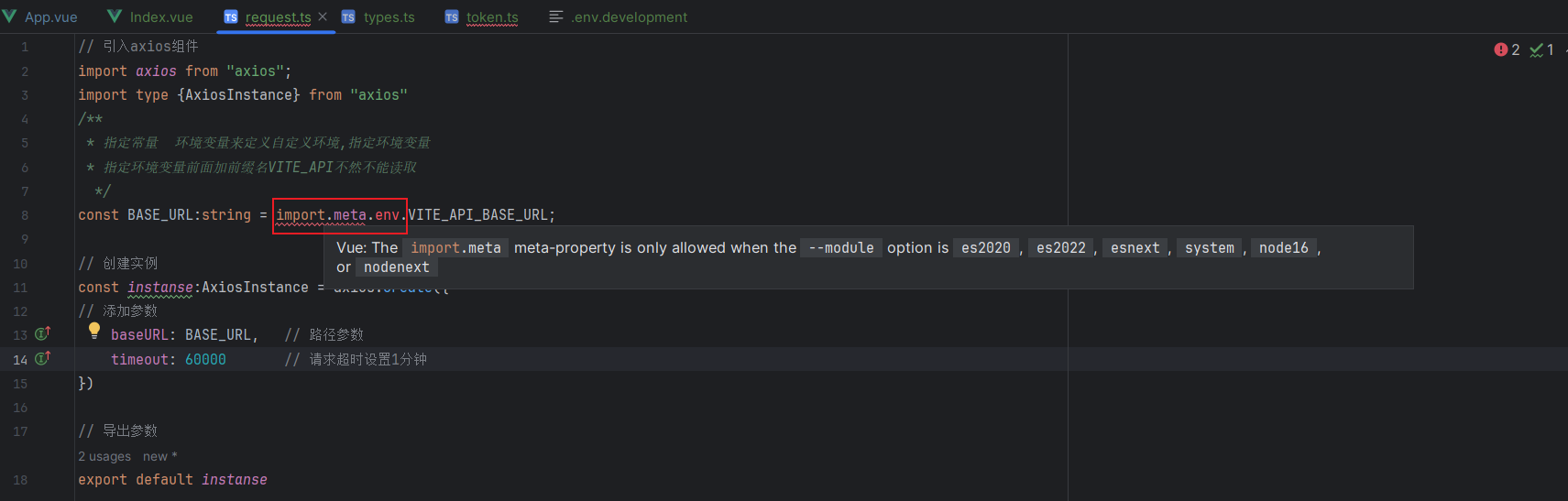
解决方案:
2. token.ts 里面显示的错误提示
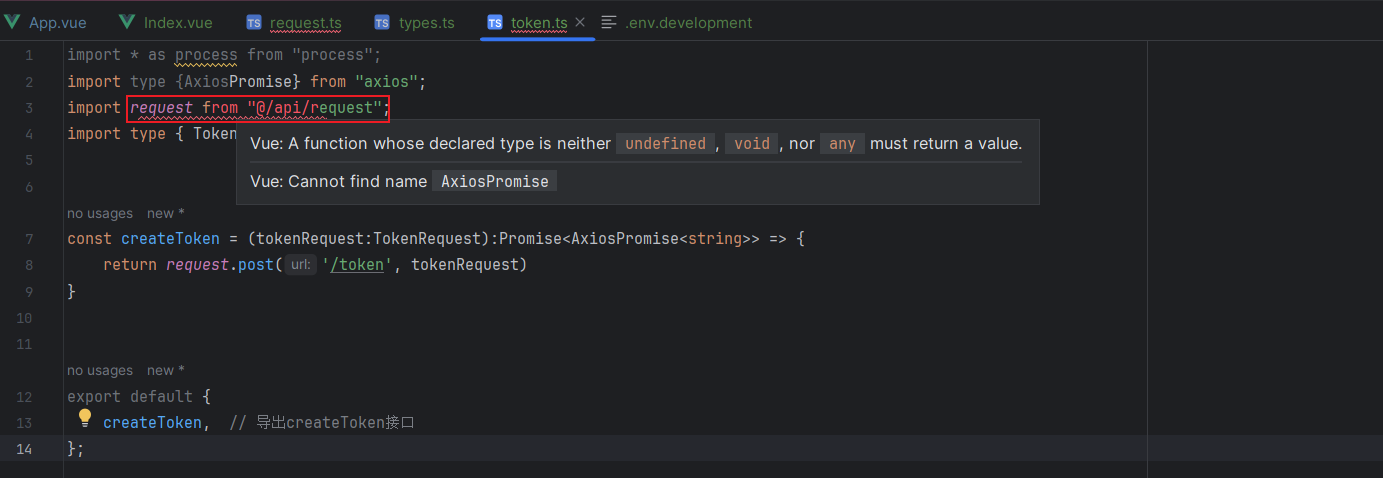
解决方案:
3. Index.vue 里面显示的错误提示
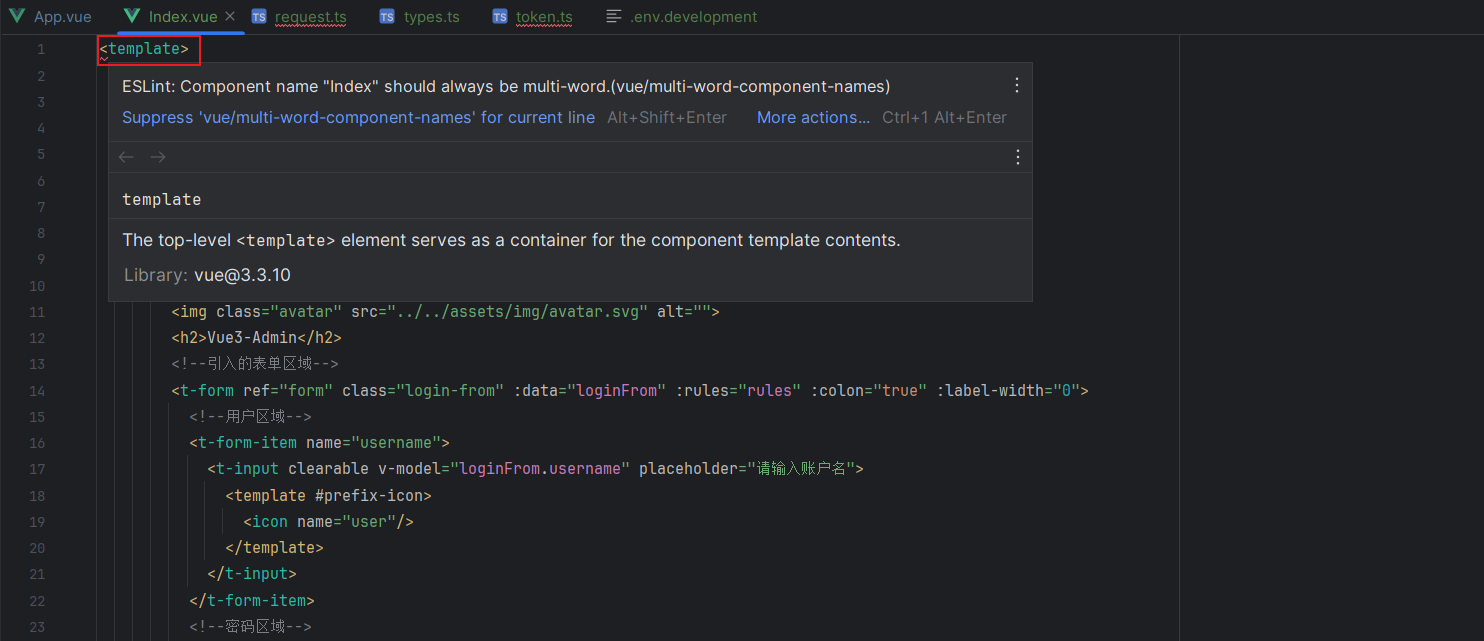
解决方案: